lunes, 28 de noviembre de 2016

Cómo eliminar el ruido de una grabación con Audacity

Muchas veces, al grabar audio con un micrófono, se puede apreciar un ruido de fondo aunque el entorno esté completamente en silencio.

Para eliminarlo con Audacity, grabaremos el entorno sin hacer ningún sonido para obtener el ruido de fondo aislado. Seleccionamos ese trozo de audio en el que solo se escucha el ruido y vamos a "Reducción de ruido". Una vez abierta la ventana, seleccionaremos "Obtener perfil de ruido" para que el programa tenga una referencia de como es el ruido de la grabación y pueda eliminarlo sin estropear el sonido que queremos.


Para aplicarlo, seleccionaremos la parte a la que queremos quitarle el ruido, vamos de nuevo a "Reducción de ruido" y le damos a "Aceptar".

Ya tendríamos el audio sin ruido.

domingo, 13 de noviembre de 2016

Cómo ver y editar los metadatos de una fotografía sin programas

Los metadatos de una fotografía son los datos que indican información sobre ella, como su nombre, donde fue tomada, sus derechos de autor o incluso el tipo de lente utilizada al tomarla.

Éstos datos pueden ser utilies para fotógrafos porque incluyen mucha información sobre el equipo utilizado y otras cuestiones.

Pero los metadatos también pueden ser peligrosos porque incluyen información sobre la localización y si la subimos a una red cualquiera puede verlos, aunque es facil evitar esto si en los ajustes desactivamos la opcioón de guardar la ubicación.

En el caso de que queramos verlos, editarlos o borrarlos podemos hacerlo con un editor de imágenes como GIMP o Photoshop. Pero si no tenemos esos programas podemos hacerlo facilmente utilizando ésta página.


Podemos subir las imagenes directamente desde el dispositivo o desde las páginas mostradas en las pestañas.

 
Una vez subida, para ver o editar los metadatos, hacemos clic en "eXif.me".
  

Ahora podemos verlos y editarlos, (en mi caso están vacios porque es una imagen creada y no una fotografía, pero aun así podria añadirlos).

lunes, 7 de noviembre de 2016

Tutorial básico de Movie Maker

Movie Maker es un programa de Windows de edición de vídeo. Aunque ofrezca muy pocas posibilidades comparado con otros editores de vídeo, es muy fácil de utilizar y muy útil si lo único que queremos es unir dos vídeos, con una transición, cortar un vídeo, añadirle música, etc.
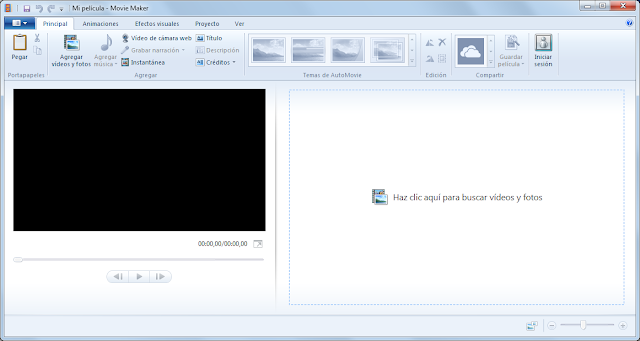
 

En la ventana de la izquierda tenemos la previsualización y a la derecha los archivos multimedia y la linea de tiempo (de momento está vacía porque no hemos introducido ningún archivo). Para introducir archivos al proyecto basta con arrastrarlos a la ventana de la derecha. En mi caso he añadido 2 vídeos, 1 imagen y 1 audio.


Podemos cambiarlos de orden arrastrándolos. 
Para desplazarnos por la linea de tiempo, arrastramos la barra vertical del principio hasta donde queramos.
Para dividir un archivo arrastramos la barra hasta donde lo queramos dividir, hacemos clic derecho y seleccionamos "Dividir"
Si queremos introducir una transición entre dos archivos, vamos a la pestaña "Animación" y seleccionamos la que queramos
Podemos grabar una narración, que consiste en grabar con el micrófono algo para después añadirlo al
vídeo, y grabar un vídeo con la webcam.
También podemos introducirle un título, una descripción y unos créditos (con director, protagonistas, etc.) y ajustarlos como nos parezca.


Una vez hayamos terminado con la película podemos seleccionar "Guardar proyecto como" para tener el proyecto editable con Movie Maker o Guardar Película para guardarla como un vídeo y reproducirlo o publicarlo.

Esta es mi película acabada (se que no me van a dar un Óscar por ella)


domingo, 6 de noviembre de 2016

Cómo ponerle a un USB un icono personalizado en Windows

En un tutorial anterior mostramos como poner un icono personalizado a una carpeta.
En este haremos lo mismo pero con un USB, que es algo más complicado, utilizando algunos pasos del otro tutorial.

Cuando introducimos un USB en el ordenador y vamos a Equipo veremos esto:


El icono por defecto del USB es este: 

Yo lo sustituiré por este que utilice en el tutorial de las carpetas: 
Al igual que en el otro, lo ideal es que sea un PNG con opacidad. Esto no es necesario si en lugar de algún símbolo o un logotipo queremos usar una fotografía.
Transformamos la imagen en ICO con cualquier conversor online y lo metemos dentro del USB.


Abrimos el bloc de notas y escribimos lo siguiente cambiando "TDlogo.ico" por el nombre del archivo que tengas :
[AutoRun]
Icon=TDlogo.ico
Vamos a "Archivo/Guardar como...", cambiamos el tipo por "Todos los archivos (*.*)", escribimos por nombre "autorun.inf" y lo guardamos en el USB.
No se verán los cambios hasta que se extraiga y se vuelva a meter el USB.