Mostrando entradas con la etiqueta Google. Mostrar todas las entradas

viernes, 14 de octubre de 2016

Búsquedas avanzadas e Google

A veces, para encontrar lo que estamos buscando en Google necesitamos limitar los resultados.
Las búsquedas avanazas nos permiten filtrarlos por varios criterios y así encontrar más facilmente lo que queremos.

Se realizan escribiendo determinados operadores de búsqueda y seleccionando herramientas de búsqueda, pero se pueden hacer facilmente usando esta página oficial de Google, que genera automaticamente los operadores y selecciona las herramientas adecuadas.


Al rellenar y seleccionar los parámateros, le daremos a "Búsqueda avanzada" y la página nos generará el texto de búsqueda con los operadores ya escritos y las herramientas seleccioadas.

Las búsquedas avanzadas son muy útiles, por ejemplo, si queremos búscar información de una única página, si queremos que no busque páginas que incluyan una palabra determinada o si solo queremos que busque contenido de hace menos de una semana.

domingo, 9 de octubre de 2016

Cómo compartir y editar documentos a tiempo real con Google Drive


Google Drive es el servicio online de almacenamiento de archivos de Google.
Pero no solo sirve para almacenar archivos, también nos permite compartirlos fácilmente y editarlos a tiempo real de forma conjunta.

Para poder usarlo crearemos una cuenta en la página oficial.


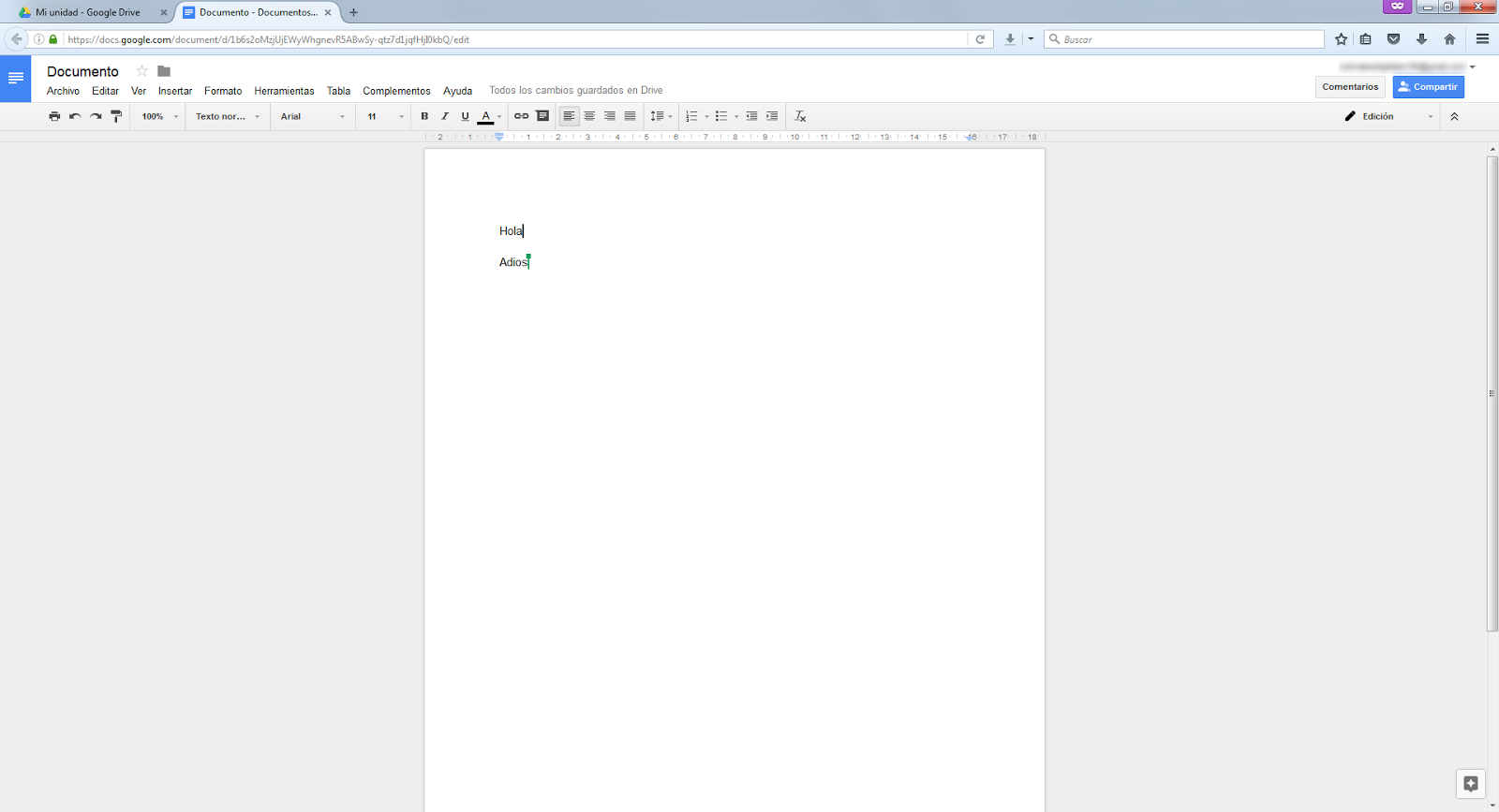
Dentro de la página principal, podemos subir archivo o crearlos diréctamente. En mi caso, he creado un "Documento de Google". Podemos editarlos online haciendo doble clic.

Para compartir este documento haremos clic en el icono azul de arriba a la derecha que pone "Compartir".

  
Para enviarle a alguien el permiso para ver o editar nuestro documento, escribiremos en la casilla de arriba sus correos. En la casilla de la derecha podemos alternar entre si pueden editarlo o solo verlo. En la casilla de abajo podemos escribir una nota para que se envíe con el permiso, pero podemos dejarla en blanco si queremos. 
Si le damos a "obtener enlace para compartir" nos dará un enlace que al abrirlo nos deja ver o editar el documento. Este enlace se puede activar y desactivar cuando se quiera.


Cuando hayan más de una persona editando el documento veremos unas lineas de colores en el texto. Estas lineas indican que persona está editando cada parte.


viernes, 7 de octubre de 2016

Cómo realizar capturas en relieve realistas con Google Earth

Google Earth es un programa que muestra una gran composición de fotografías por satélite de todo el globo.
También puede mostrar relieve, edificios y árboles en 3d, lo que nos permite hacer capturas desde distintos ángulos y con la ayuda de un shader hacer que parezcan fotografías bastante realistas.
Se puede descargar desde su página oficial.

Al tenerlo iniciado iremos al lugar que queremos fotografiar y ajustaremos el zoom y el ángulo adecuados. 

Como puedes ver, se ven algunos iconos de autobuses y fotografías. Para ocultarlos y que no aparezcan en la fotografía desactivaremos algunas etiquetas del menú de abajo a la izquierda hasta que no se vea ninguna en la imagen.

Podríamos hacer la captura ya, pero para obtener un mejor resultado iremos a Herramientas/Opciones...
Activamos "Utilizar relieve de alta calidad" y "Utilizar visualización de atmósfera fotorrealista"  y le damos a aceptar.

Para guardar la imagen vamos a Archivo/Guardar/Guardar imagen...

Y este es el resultado final (podemos recortar la imagen si no queremos que se muestre el logotipo de Google ni la barra de abajo)