domingo, 9 de octubre de 2016

Herramientas básicas | Adobe Animate CC (Flash)

En este tutorial de Adobe Animate CC enseñaremos de forma muy breve a crear nuevos documentos y explicaremos cada una de las herramientas básicas.

La primera vez que abramos Animate esto será lo que veamos.

  
Para crear un nuevo documento iremos a Archivo/Nuevo... y nos aparecerá la siguiente ventana.


De momento, dejaremos los ajustes como están y le daremos a "Aceptar".


Ya tenemos nuestro documento. La parte blanca es la zona que se verá cuando reproduzcamos el swf
En la barra de la derecha tenemos las herramientas básicas, que explicaremos una a una.

Selección. Sirve para seleccionar cualquier objeto, haciendo clic en el o haciendo un rectángulo de selección, y para modificar vértices.
Subselección. Sirve para seleccionar trazados y sus vértices.
Transformación libre. Sirve para modificar las proporciones o la rotación de los objetos.
Rotación 3D. Sirve para rotar los símbolos sobre 3 ejes tridimensionales.
Lazo. Sirve para seleccionar los objetos dentro de una zona trazada a mano alzada
Pluma. Sirve para hacer trazados vértice por vértice.
Texto. Sirve para añadir textos.
Línea. Sirve para trazar lineas rectas.
Rectángulo. Sirve para hacer rectángulos.
Óvalo. Sirve para hacer óvalos.
Polígono. Sirve para hacer polígonos. Se pueden ajustar el número de lados y si es en forma de estrella.
Lápiz. Sirve para hacer trazados a mano alzada.
pincel. Sirve para hacer trazados a mano alzada como el lápiz, pero tiene opciones de estilos y de dibujar como relleno.
Pincel. Aunque se llame igual que el anterior (excepto por la mayúscula al principio) sirve para dibujar rellenos a mano alzada.
Hueso. Sirve para hacer esqueletos que nos permiten animar con facilidad una forma o un conjunto de símbolos.
Bote de pintura. Sirve para rellenar una forma con un determinado color
Bote de tinta. Sirve para añadir un trazado a una forma con un determinado color y grosor.
Cuentagotas. Sirve para escoger un color dentro del documento.
Borrador. Sirve para borrar trazados y rellenos.
Anchura. Sirve para modificar la anchura de un vértice dentro de un trazado.
Mano. Sirve para desplazarse por el documento. También puede hacerse pulsando la barra espaciadora.
Zoom. Sirve para ampliar o disminuir la vista del documento. También podemos trazar un rectángulo en la zona que queremos ampliar
Color del trazado. Ajusta el color del trazado.
Color del relleno. Ajusta el color del relleno.

Si hacemos clic encima de la herramienta seleccionada, podemos observar que algunas herramientas tienen variantes.


En otros tutoriales veremos más detalles sobre estas herramientas.

Cómo compartir y editar documentos a tiempo real con Google Drive


Google Drive es el servicio online de almacenamiento de archivos de Google.
Pero no solo sirve para almacenar archivos, también nos permite compartirlos fácilmente y editarlos a tiempo real de forma conjunta.

Para poder usarlo crearemos una cuenta en la página oficial.


Dentro de la página principal, podemos subir archivo o crearlos diréctamente. En mi caso, he creado un "Documento de Google". Podemos editarlos online haciendo doble clic.

Para compartir este documento haremos clic en el icono azul de arriba a la derecha que pone "Compartir".

  
Para enviarle a alguien el permiso para ver o editar nuestro documento, escribiremos en la casilla de arriba sus correos. En la casilla de la derecha podemos alternar entre si pueden editarlo o solo verlo. En la casilla de abajo podemos escribir una nota para que se envíe con el permiso, pero podemos dejarla en blanco si queremos. 
Si le damos a "obtener enlace para compartir" nos dará un enlace que al abrirlo nos deja ver o editar el documento. Este enlace se puede activar y desactivar cuando se quiera.


Cuando hayan más de una persona editando el documento veremos unas lineas de colores en el texto. Estas lineas indican que persona está editando cada parte.


viernes, 7 de octubre de 2016

Cómo realizar capturas en relieve realistas con Google Earth

Google Earth es un programa que muestra una gran composición de fotografías por satélite de todo el globo.
También puede mostrar relieve, edificios y árboles en 3d, lo que nos permite hacer capturas desde distintos ángulos y con la ayuda de un shader hacer que parezcan fotografías bastante realistas.
Se puede descargar desde su página oficial.

Al tenerlo iniciado iremos al lugar que queremos fotografiar y ajustaremos el zoom y el ángulo adecuados. 

Como puedes ver, se ven algunos iconos de autobuses y fotografías. Para ocultarlos y que no aparezcan en la fotografía desactivaremos algunas etiquetas del menú de abajo a la izquierda hasta que no se vea ninguna en la imagen.

Podríamos hacer la captura ya, pero para obtener un mejor resultado iremos a Herramientas/Opciones...
Activamos "Utilizar relieve de alta calidad" y "Utilizar visualización de atmósfera fotorrealista"  y le damos a aceptar.

Para guardar la imagen vamos a Archivo/Guardar/Guardar imagen...

Y este es el resultado final (podemos recortar la imagen si no queremos que se muestre el logotipo de Google ni la barra de abajo)


domingo, 2 de octubre de 2016

Tutorial básico de Audacity

Audacity es un programa de código libre de edición de audio. Además de ser gratuito y ofrecer muchas posibilidades, es muy fácil de usar. Puede descargarse desde su página oficial.
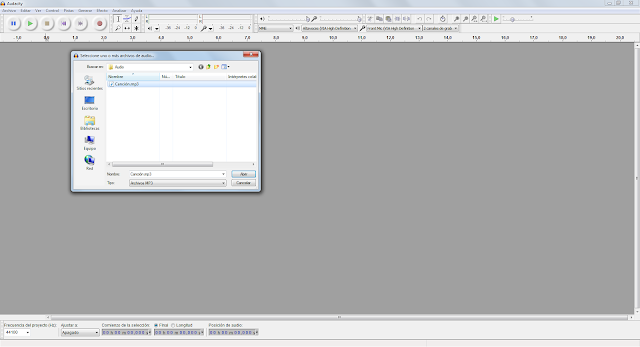
Una vez lo tengamos instalado e iniciado, abrimos un archivo de audio, para ello vamos a Archivos/Abrir... El tiempo de carga puede variar dependiendo del peso del archivo.
 
Al tenerlo ya abierto podemos observar que han aparecido dos filas azules de distintas alturas, esos son los canales, ya que el audio que he importado esta en estereo y no en mono (es decir, si tenemos puestos unos cascos, la canción suena distinta para cada oído) y el conjunto de esos dos canales forman una pista.
Encima de la pista vemos una recta con números que nos indican la duración del audio en minutos.
Si seleccionamos la herramienta de amplificación y hacemos click izquierdo sobre la pista nos acercamos, y si hacemos click derecho, nos alejamos.


El mismo audio pero ampliado


Para reproducir, pausar y detener el audio usaremós los tres iconos redondeados de arriba a la izquierda. Los dos a su derecha son para ir a los extremos de la pista, y el círculo rojo para grabar.
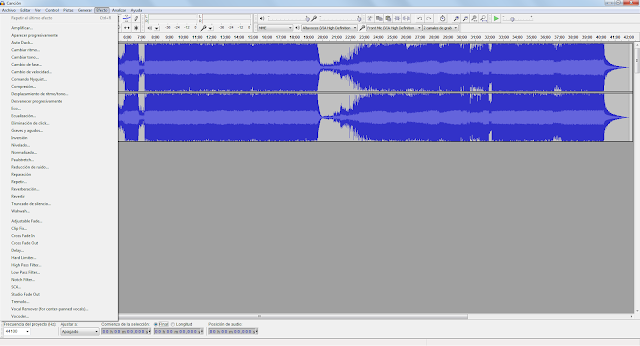
En la pestaña de efectos encontraremos una gran variedad de herramientas para editar el audio. Explicaré los más esenciales.
  • Amplificar. Modifica el volumen del audio.
  • Cambiar ritmo. Modifica la duración del audio sin alterar el tono
  • Cambiar tono. Modifica el tono del audio sin alterar la duración
  • Cambio de velocidad. Modifica la duración y el tono del audio.
  • Eco. Como su nombre indica nos permite añadirle eco al audio a partir de unos parámetros
  • Reverberación. Es parecido al eco pero menos notoria y con más parámetros para regularla.
  • Revertir. Le da la vuelta al audio (empieza por el final y acaba por el principio)
También podemos aplicar los efectos en una determinada parte seleccionándola con la herramienta de selección


Si queremos guardar el proyecto iremos a Archivo/Guardar proyecto como...
Pero con esto lo guardaremos como un proyecto de audacity, no como audio.
Para ello iremos a Archivo/Exportar audio... y podremos escribir el nombre que queramos y seleccionar el tipo de audio.